Microsoft 365が使えないときの、社員のためのやさしい12枚ガイド
2026年11月14日の障害をもとにした説明確認した時点:同日12:40(日本時間)
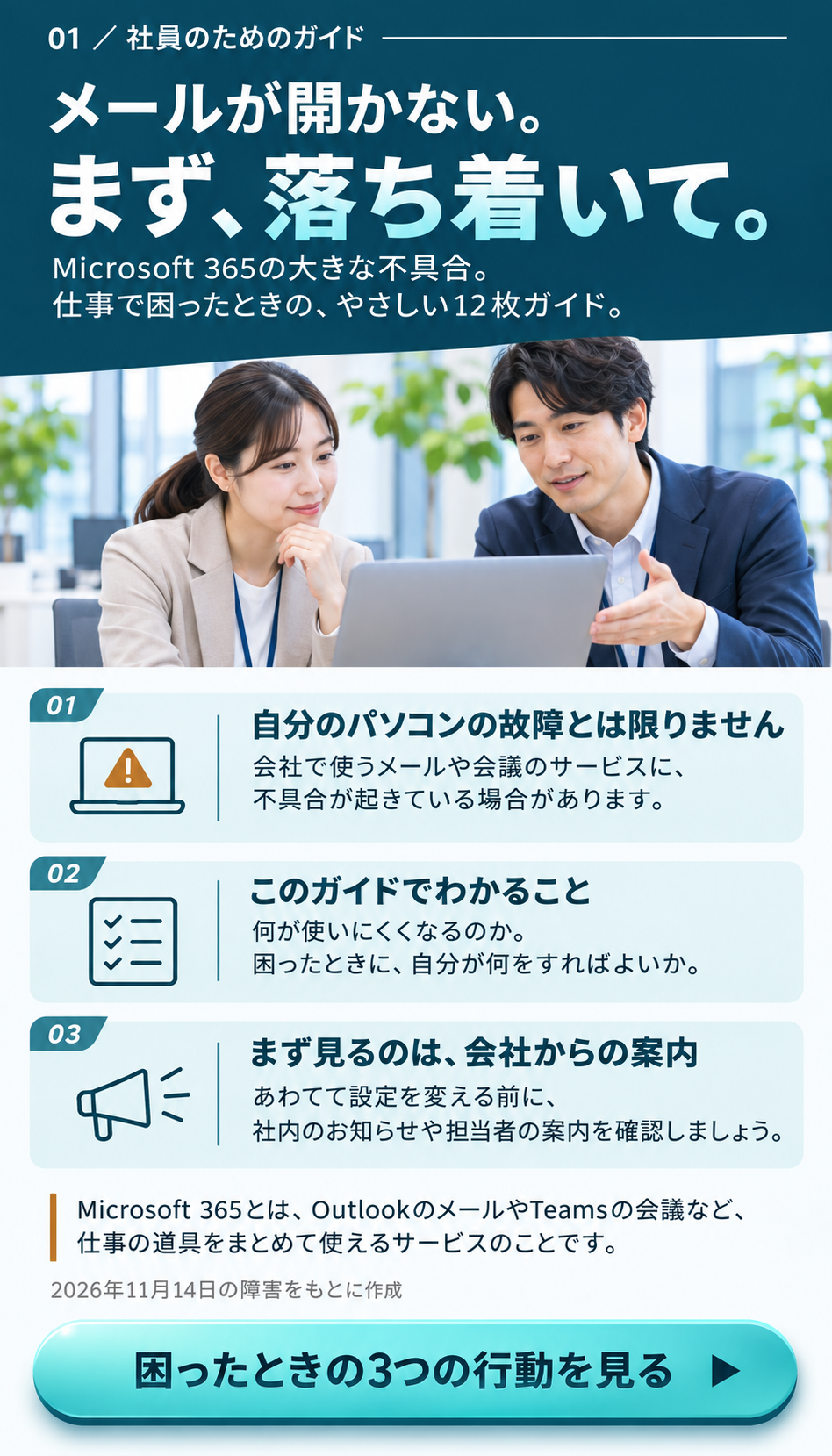
01メールが開かない。
まず、落ち着いて。
Microsoft 365の大きな不具合。
仕事で困ったときの、やさしい12枚ガイド。
このページの内容を文字で読む
- 自分のパソコンの故障とは限りません
- 会社で使うメールや会議のサービスに、
不具合が起きている場合があります。 - このガイドでわかること
- 何が使いにくくなるのか。
困ったときに、自分が何をすればよいか。 - まず見るのは、会社からの案内
- あわてて設定を変える前に、
社内のお知らせや担当者の案内を確認しましょう。 - ひとこと補足
- Microsoft 365とは、OutlookのメールやTeamsの会議など、仕事の道具をまとめて使えるサービスのことです。
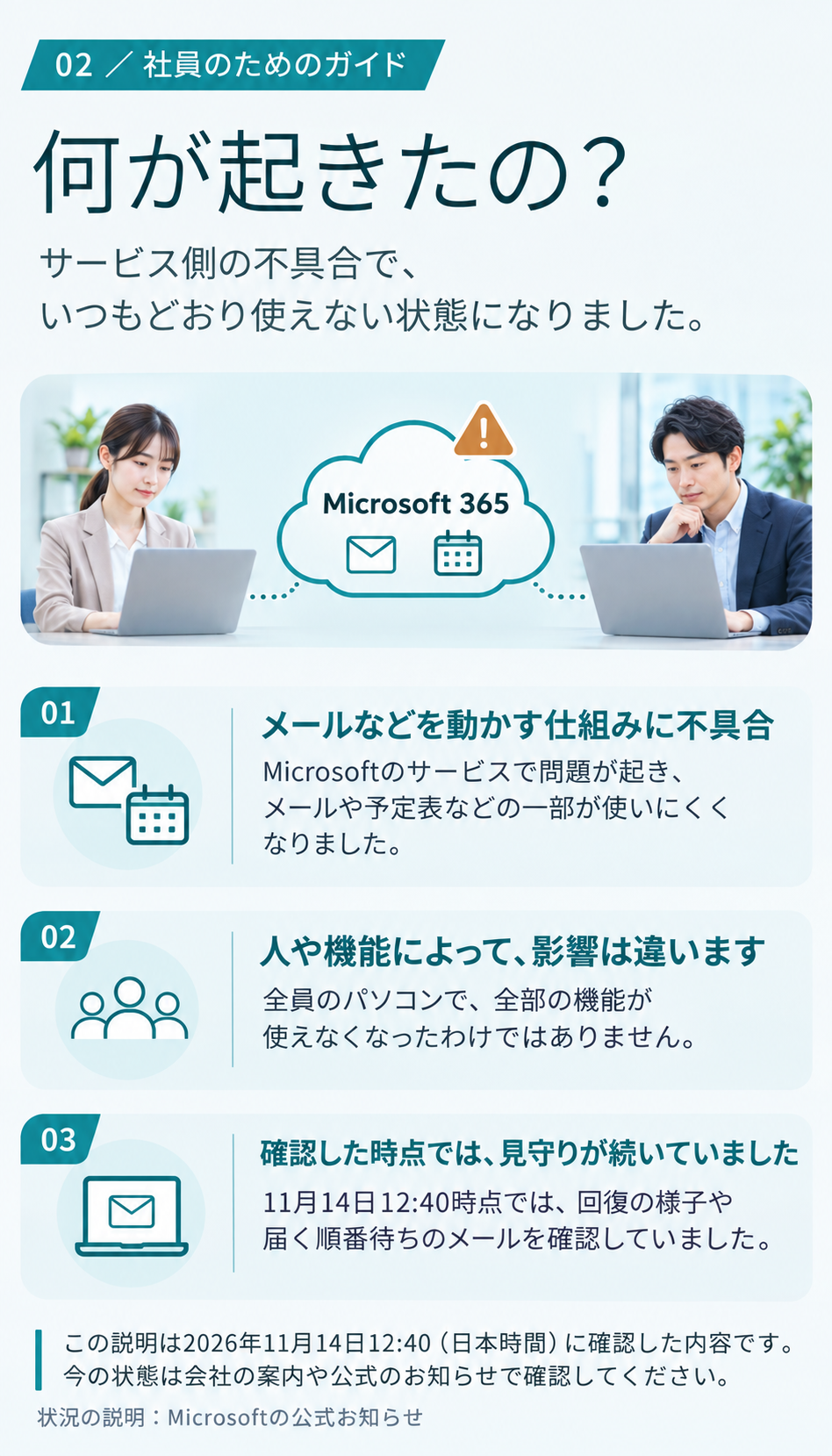
02何が起きたの?
サービス側の不具合で、
いつもどおり使えない状態になりました。
このページの内容を文字で読む
- メールなどを動かす仕組みに不具合
- Microsoftのサービスで問題が起き、
メールや予定表などの一部が使いにくくなりました。 - 人や機能によって、影響は違います
- 全員のパソコンで、全部の機能が
使えなくなったわけではありません。 - 確認した時点では、見守りが続いていました
- 11月14日12:40時点では、回復の様子や
届く順番待ちのメールを確認していました。 - ひとこと補足
- この説明は2026年11月14日12:40(日本時間)に確認した内容です。今の状態は会社の案内や公式のお知らせで確認してください。
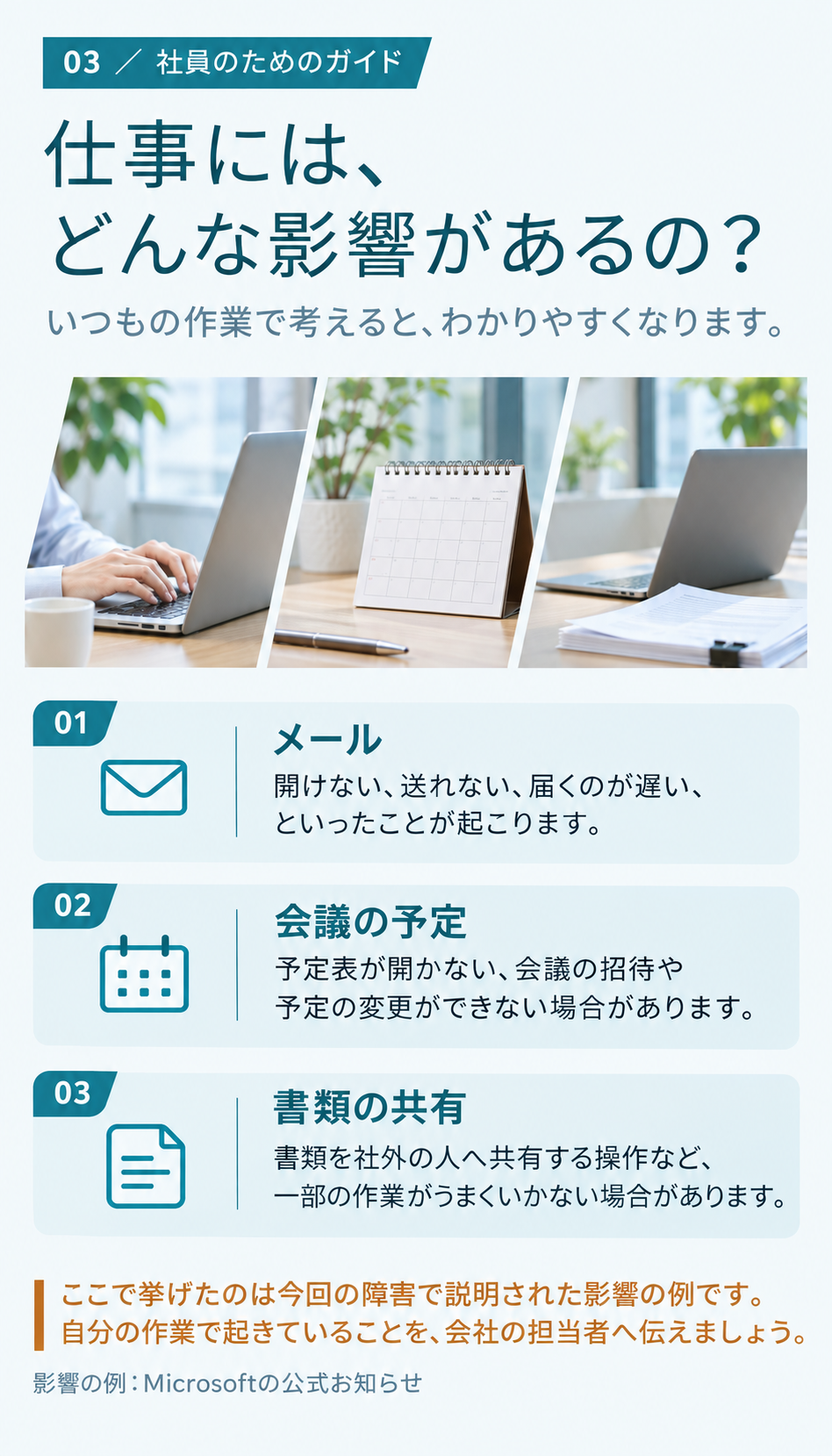
03仕事には、
どんな影響があるの?
いつもの作業で考えると、わかりやすくなります。
このページの内容を文字で読む
- メール
- 開けない、送れない、届くのが遅い、
といったことが起こります。 - 会議の予定
- 予定表が開かない、会議の招待や
予定の変更ができない場合があります。 - 書類の共有
- 書類を社外の人へ共有する操作など、
一部の作業がうまくいかない場合があります。 - ひとこと補足
- ここで挙げたのは今回の障害で説明された影響の例です。自分の作業で起きていることを、会社の担当者へ伝えましょう。
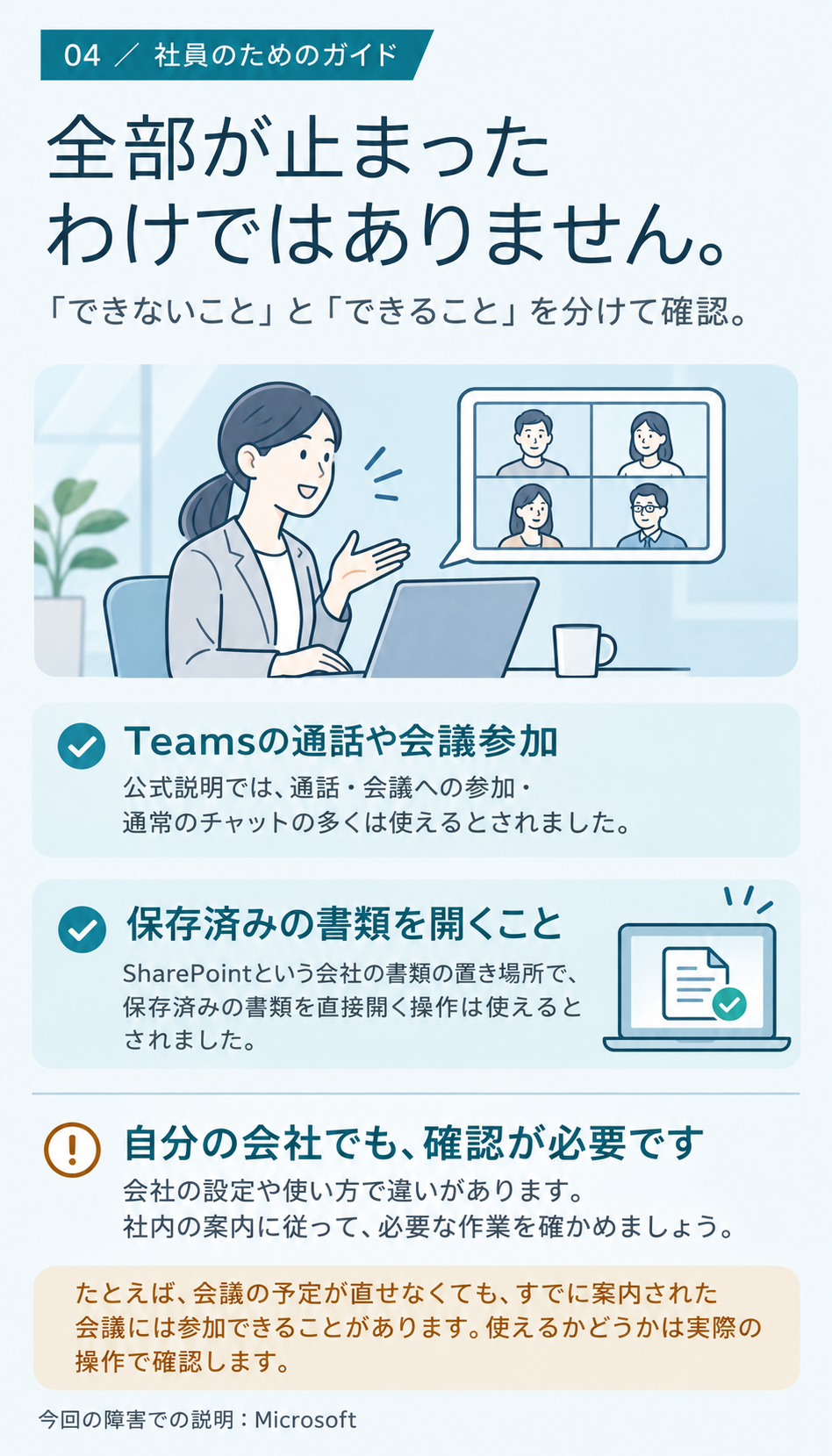
04全部が止まった
わけではありません。
「できないこと」と「できること」を分けて確認。
このページの内容を文字で読む
- Teamsの通話や会議参加
- 公式説明では、通話・会議への参加・
通常のチャットの多くは使えるとされました。 - 保存済みの書類を開くこと
- SharePointという会社の書類の置き場所で、
保存済みの書類を直接開く操作は使えるとされました。 - 自分の会社でも、確認が必要です
- 会社の設定や使い方で違いがあります。
社内の案内に従って、必要な作業を確かめましょう。 - ひとこと補足
- たとえば、会議の予定が直せなくても、すでに案内された会議には参加できることがあります。使えるかどうかは実際の操作で確認します。
05困ったときは、
まずこの3つ。
難しい設定を変える前に、できることがあります。
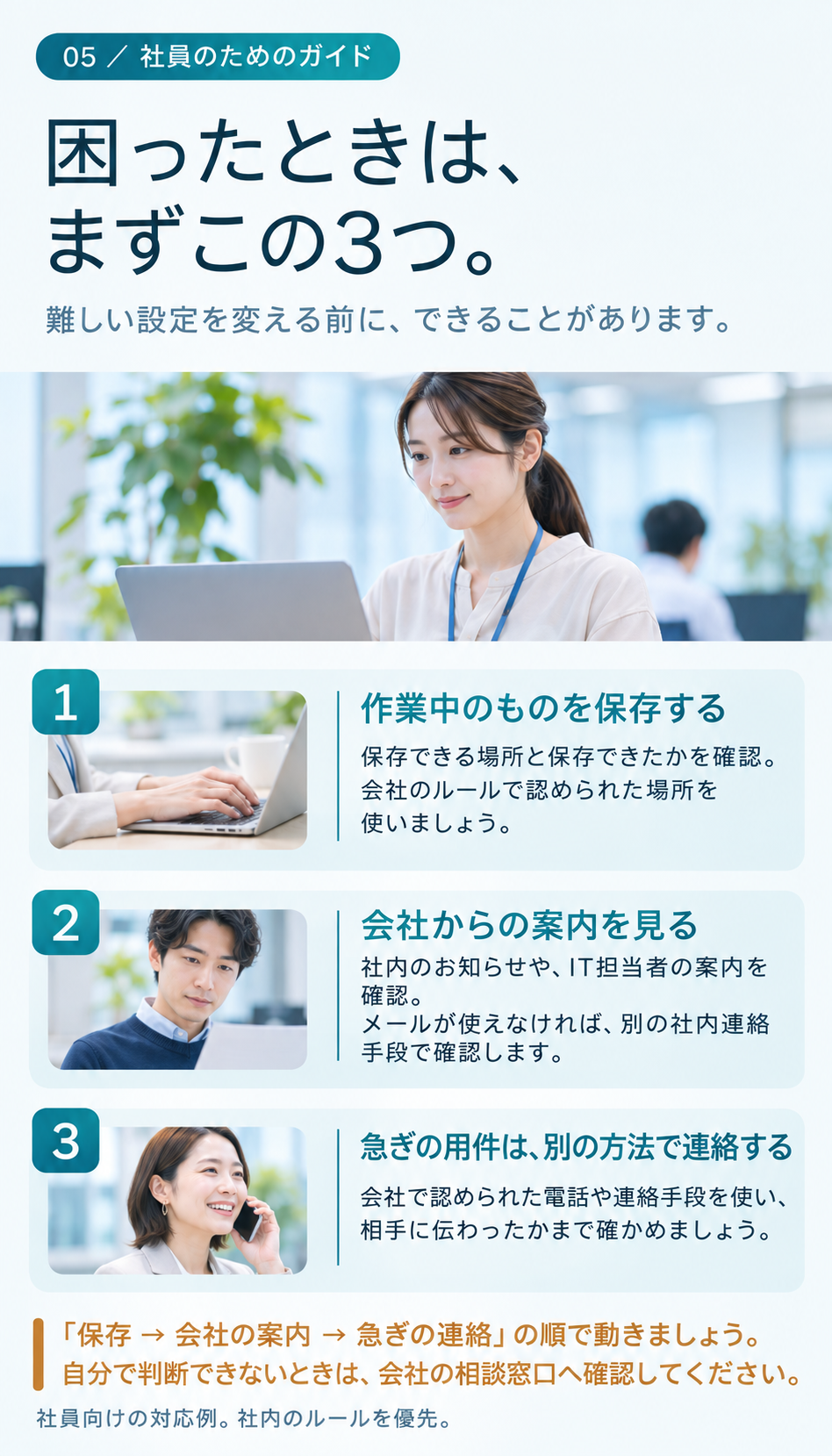
このページの内容を文字で読む
- 1 作業中のものを保存する
- 保存できる場所と保存できたかを確認。
会社のルールで認められた場所を使いましょう。 - 2 会社からの案内を見る
- 社内のお知らせや、IT担当者の案内を確認。
メールが使えなければ、別の社内連絡手段で確認します。 - 3 急ぎの用件は、別の方法で連絡する
- 会社で認められた電話や連絡手段を使い、
相手に伝わったかまで確かめましょう。 - ひとこと補足
- 「保存 → 会社の案内 → 急ぎの連絡」の順で動きましょう。自分で判断できないときは、会社の相談窓口へ確認してください。
06担当者には、
何を伝えればいい?
この3つがわかると、状況が伝わりやすくなります。
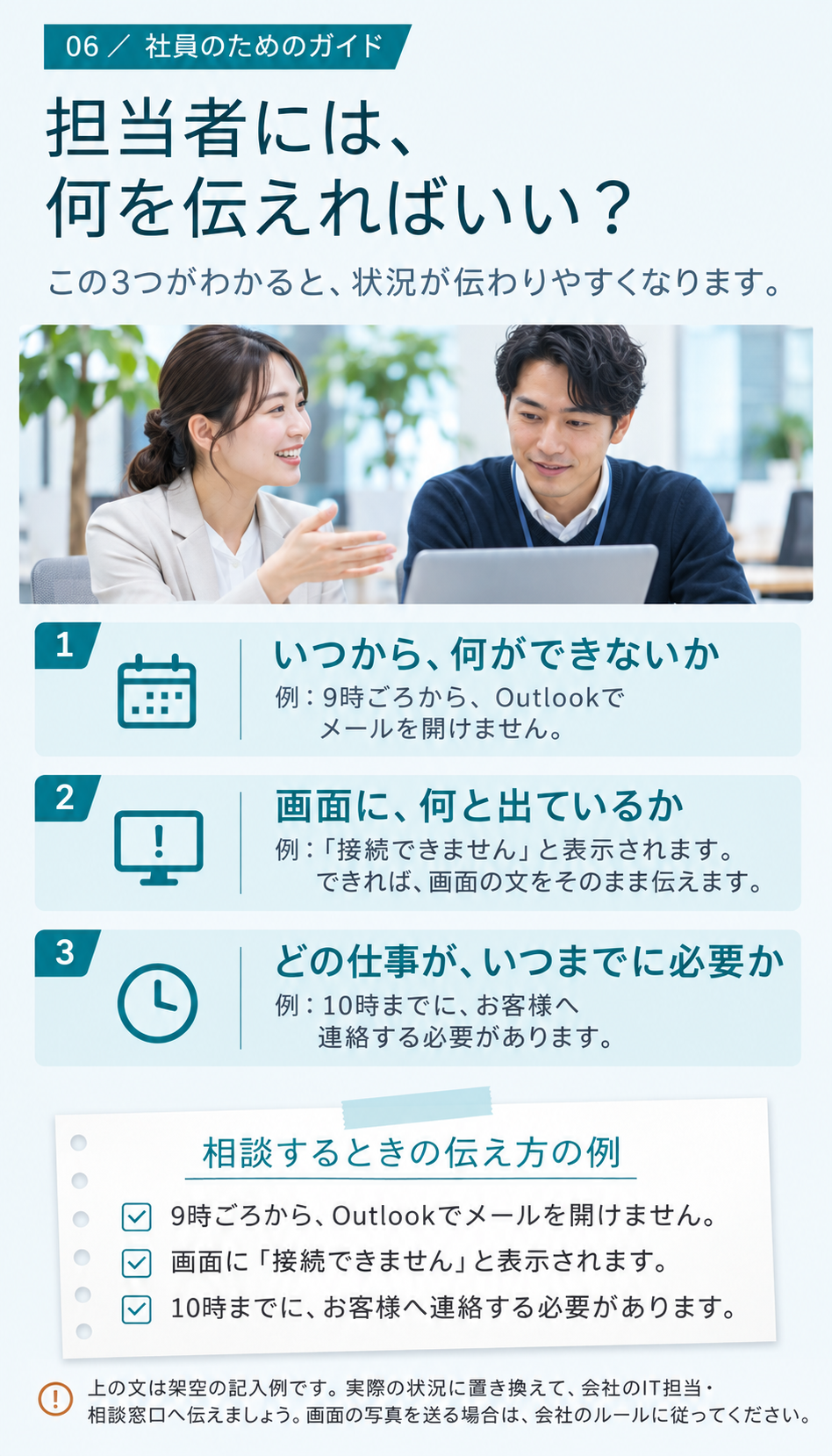
このページの内容を文字で読む
- いつから、何ができないか
- 例:9時ごろから、Outlookで
メールを開けません。 - 画面に、何と出ているか
- 例:「接続できません」と表示されます。
できれば、画面の文をそのまま伝えます。 - どの仕事が、いつまでに必要か
- 例:10時までに、お客様へ
連絡する必要があります。 - ひとこと補足
- 上の文は架空の記入例です。実際の状況に置き換えて、会社のIT担当・相談窓口へ伝えましょう。画面の写真を送る場合は、会社のルールに従ってください。
07急ぎの仕事は、
別の方法でつなぐ。
会社で認められた方法を使いましょう。
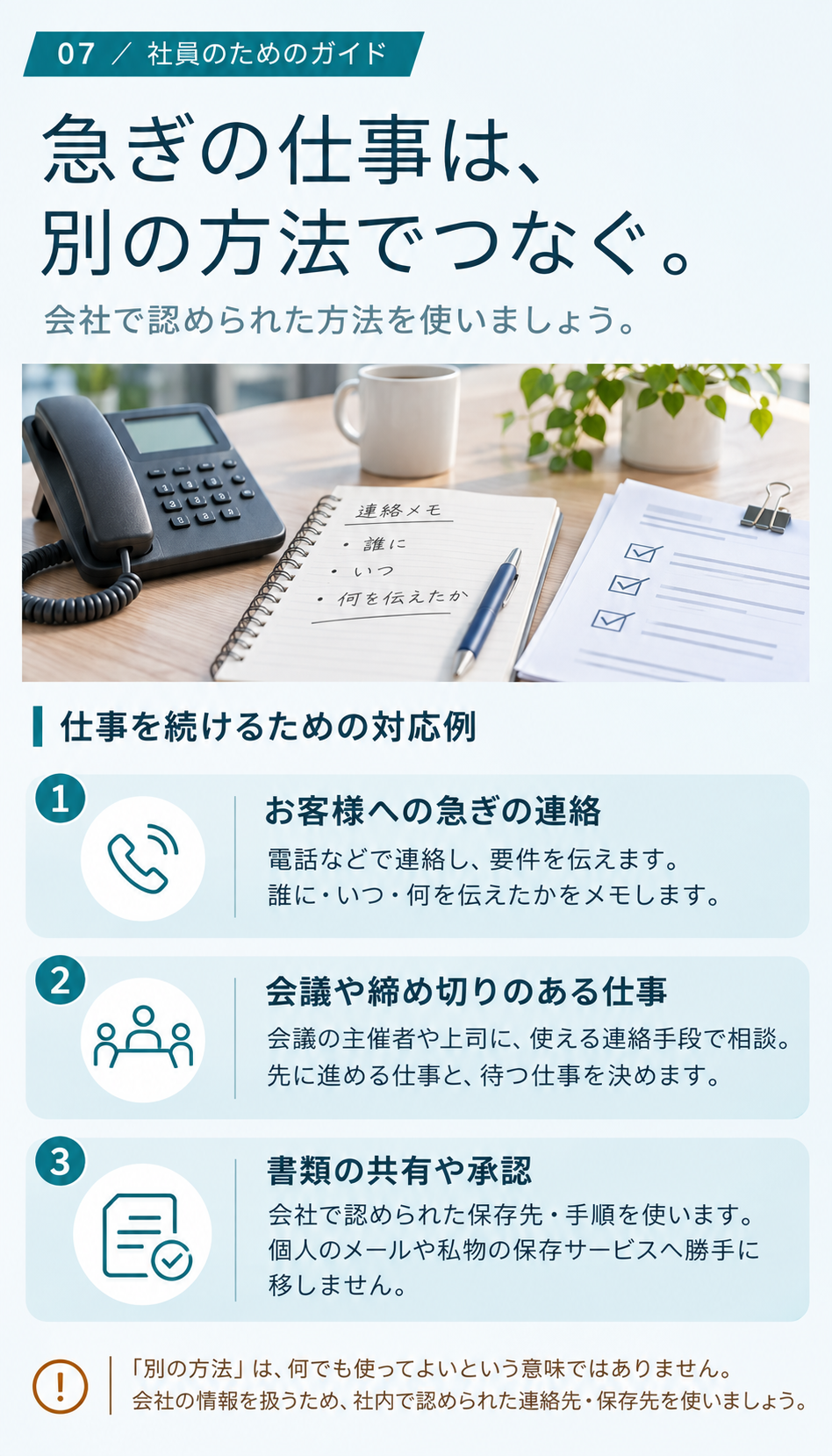
このページの内容を文字で読む
- お客様への急ぎの連絡
- 電話などで連絡し、要件を伝えます。
誰に・いつ・何を伝えたかをメモします。 - 会議や締め切りのある仕事
- 会議の主催者や上司に、使える連絡手段で相談。
先に進める仕事と、待つ仕事を決めます。 - 書類の共有や承認
- 会社で認められた保存先・手順を使います。
個人のメールや私物の保存サービスへ勝手に移しません。 - ひとこと補足
- 「別の方法」は、何でも使ってよいという意味ではありません。会社の情報を扱うため、社内で認められた連絡先・保存先を使いましょう。
08あわてて操作すると、
困りごとが増えることも。
わからない操作は、実行する前に相談しましょう。
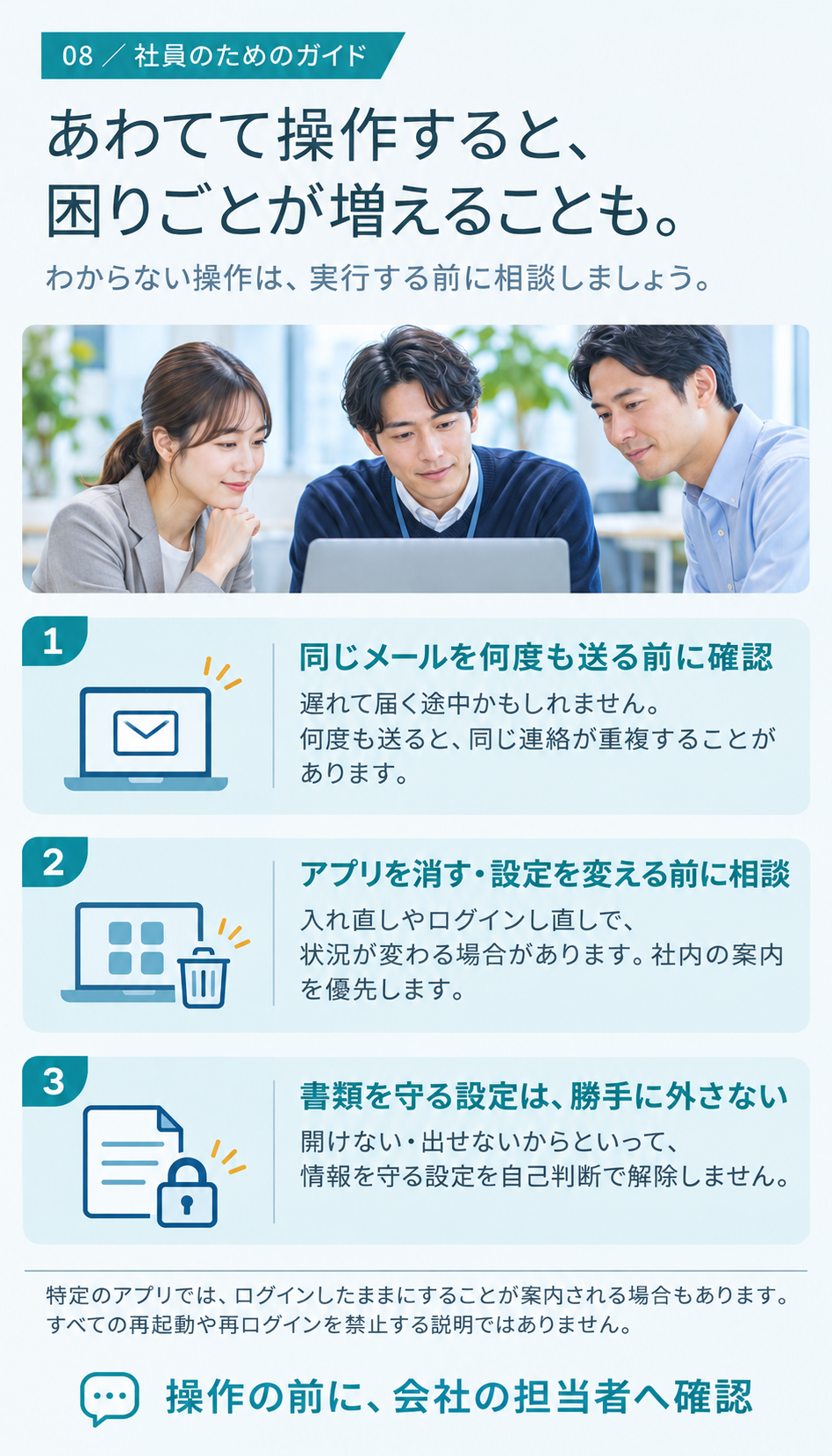
このページの内容を文字で読む
- 同じメールを何度も送る前に確認
- 遅れて届く途中かもしれません。
何度も送ると、同じ連絡が重複することがあります。 - アプリを消す・設定を変える前に相談
- 入れ直しやログインし直しで、
状況が変わる場合があります。社内の案内を優先します。 - 書類を守る設定は、勝手に外さない
- 開けない・出せないからといって、
情報を守る設定を自己判断で解除しません。 - ひとこと補足
- 特定のアプリでは、ログインしたままにすることが案内される場合もあります。すべての再起動や再ログインを禁止する説明ではありません。
09AIを替えても、
直らないことがあります。
AIも、メールや書類を読み取って答えることがあります。
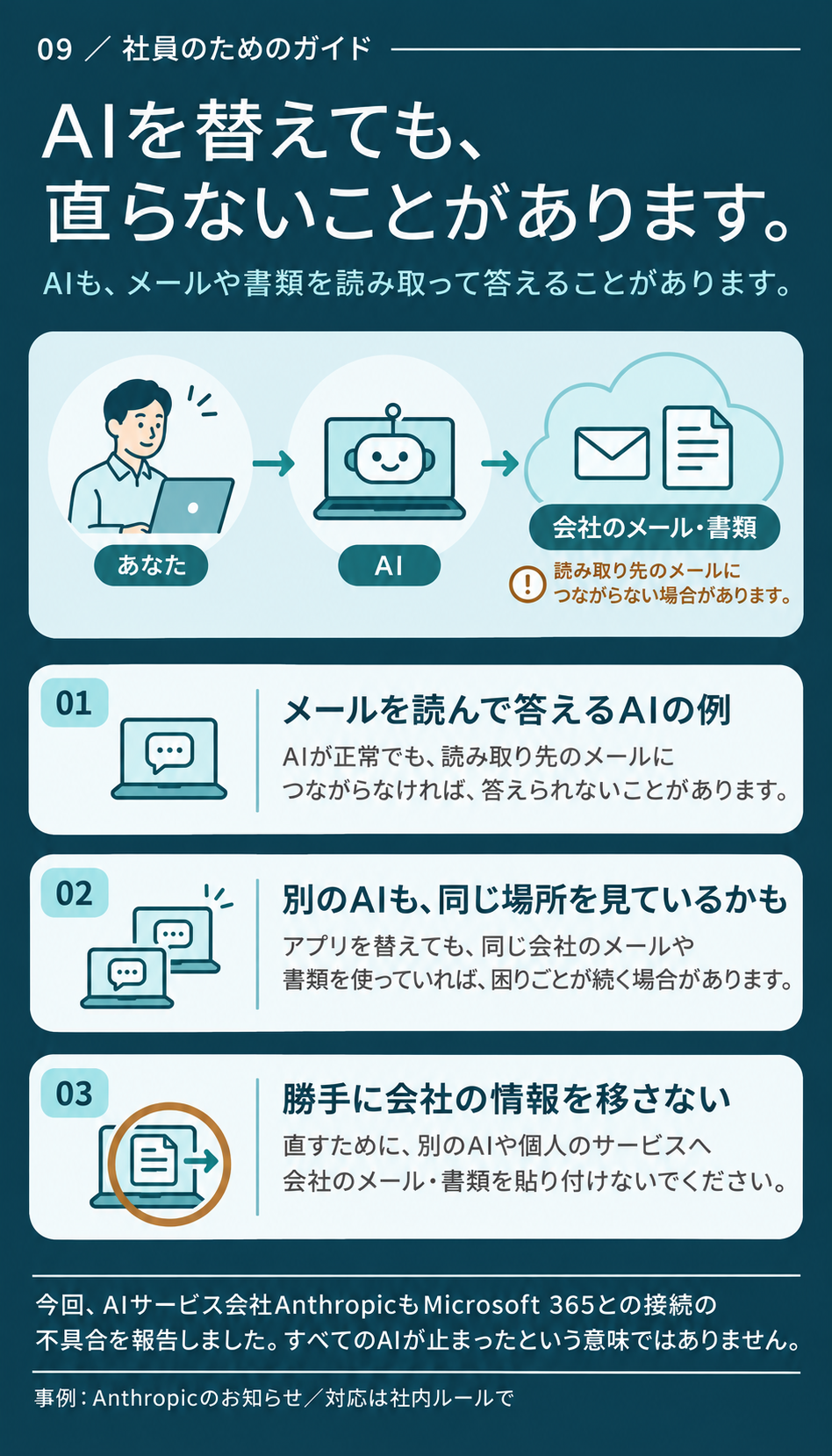
このページの内容を文字で読む
- メールを読んで答えるAIの例
- AIが正常でも、読み取り先のメールに
つながらなければ、答えられないことがあります。 - 別のAIも、同じ場所を見ているかも
- アプリを替えても、同じ会社のメールや
書類を使っていれば、困りごとが続く場合があります。 - 勝手に会社の情報を移さない
- 直すために、別のAIや個人のサービスへ
会社のメール・書類を貼り付けないでください。 - ひとこと補足
- 今回、AIサービス会社AnthropicもMicrosoft 365との接続の不具合を報告しました。すべてのAIが止まったという意味ではありません。
10使えるようになったら、
ここを確認。
画面が開くだけでなく、仕事が終わったかを確かめます。
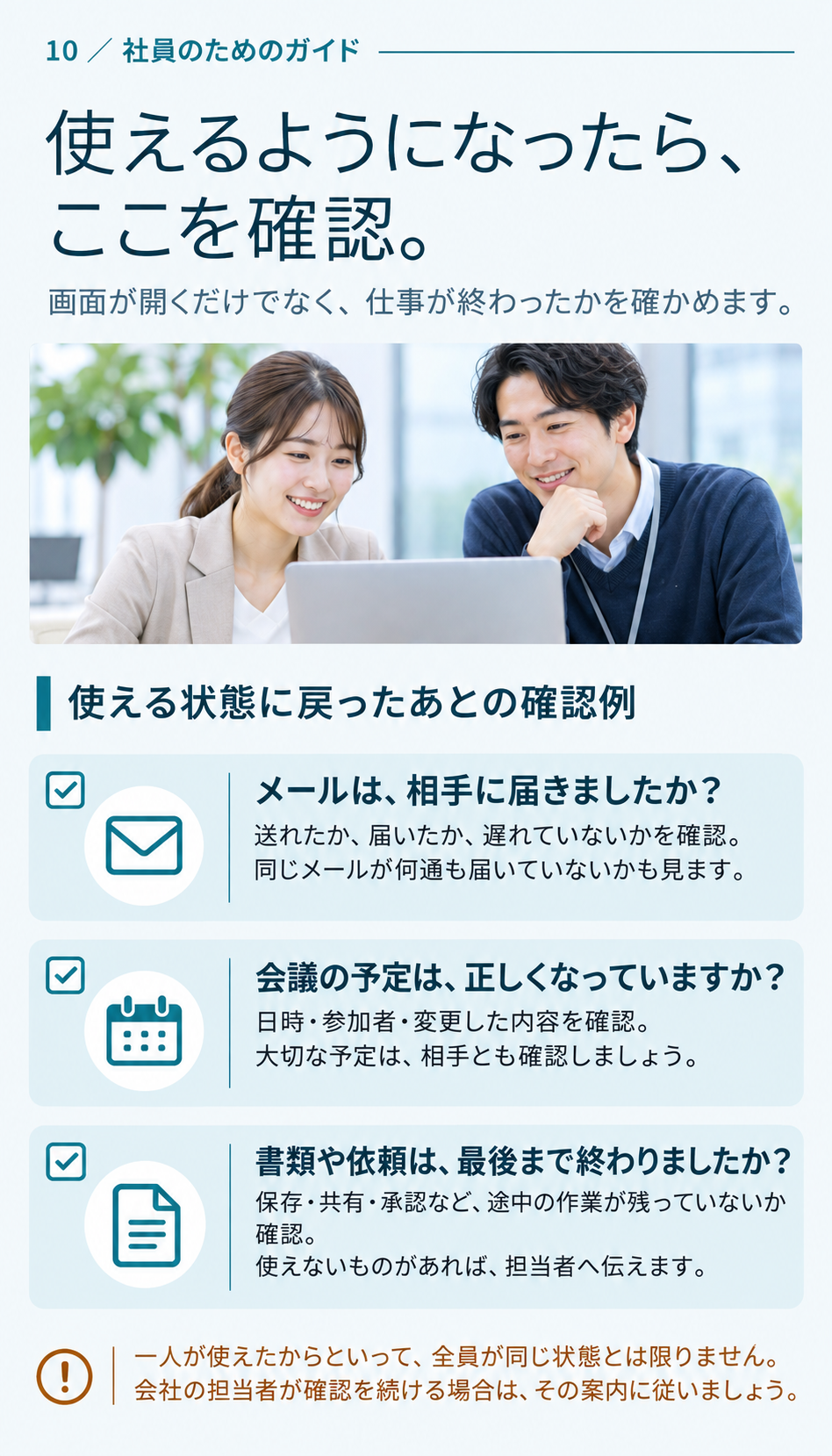
このページの内容を文字で読む
- メールは、相手に届きましたか?
- 送れたか、届いたか、遅れていないかを確認。
同じメールが何通も届いていないかも見ます。 - 会議の予定は、正しくなっていますか?
- 日時・参加者・変更した内容を確認。
大切な予定は、相手とも確認しましょう。 - 書類や依頼は、最後まで終わりましたか?
- 保存・共有・承認など、途中の作業が残っていないか確認。
使えないものがあれば、担当者へ伝えます。 - ひとこと補足
- 一人が使えたからといって、全員が同じ状態とは限りません。会社の担当者が確認を続ける場合は、その案内に従いましょう。
11次に困らないために、
今できる準備。
ふだんの小さな準備が、いざというときに役立ちます。
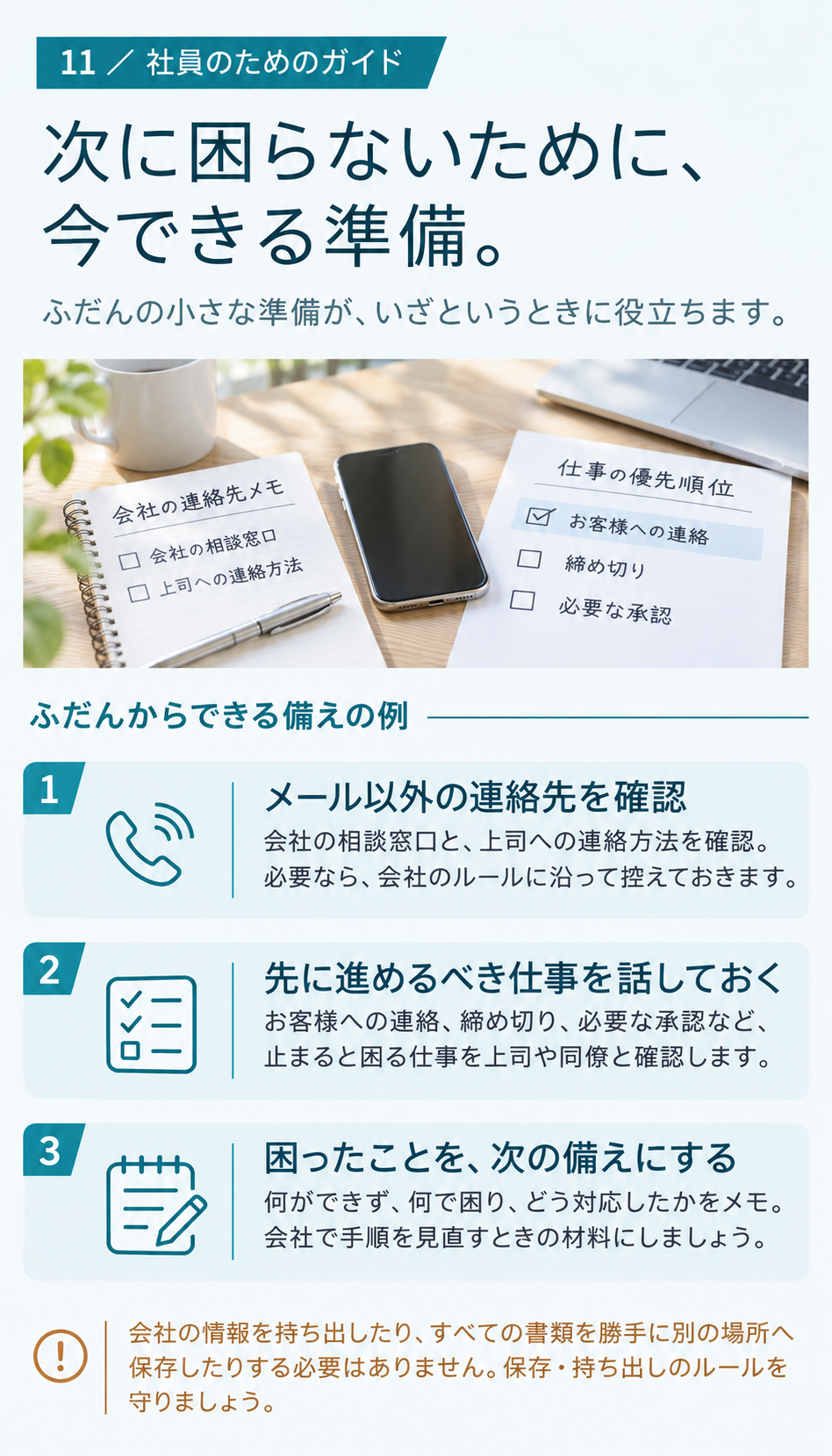
このページの内容を文字で読む
- メール以外の連絡先を確認
- 会社の相談窓口と、上司への連絡方法を確認。
必要なら、会社のルールに沿って控えておきます。 - 先に進めるべき仕事を話しておく
- お客様への連絡、締め切り、必要な承認など、
止まると困る仕事を上司や同僚と確認します。 - 困ったことを、次の備えにする
- 何ができず、何で困り、どう対応したかをメモ。
会社で手順を見直すときの材料にしましょう。 - ひとこと補足
- 会社の情報を持ち出したり、すべての書類を勝手に別の場所へ保存したりする必要はありません。保存・持ち出しのルールを守りましょう。
12迷ったら、
一人で抱えない。
覚えておきたいのは、この3つです。
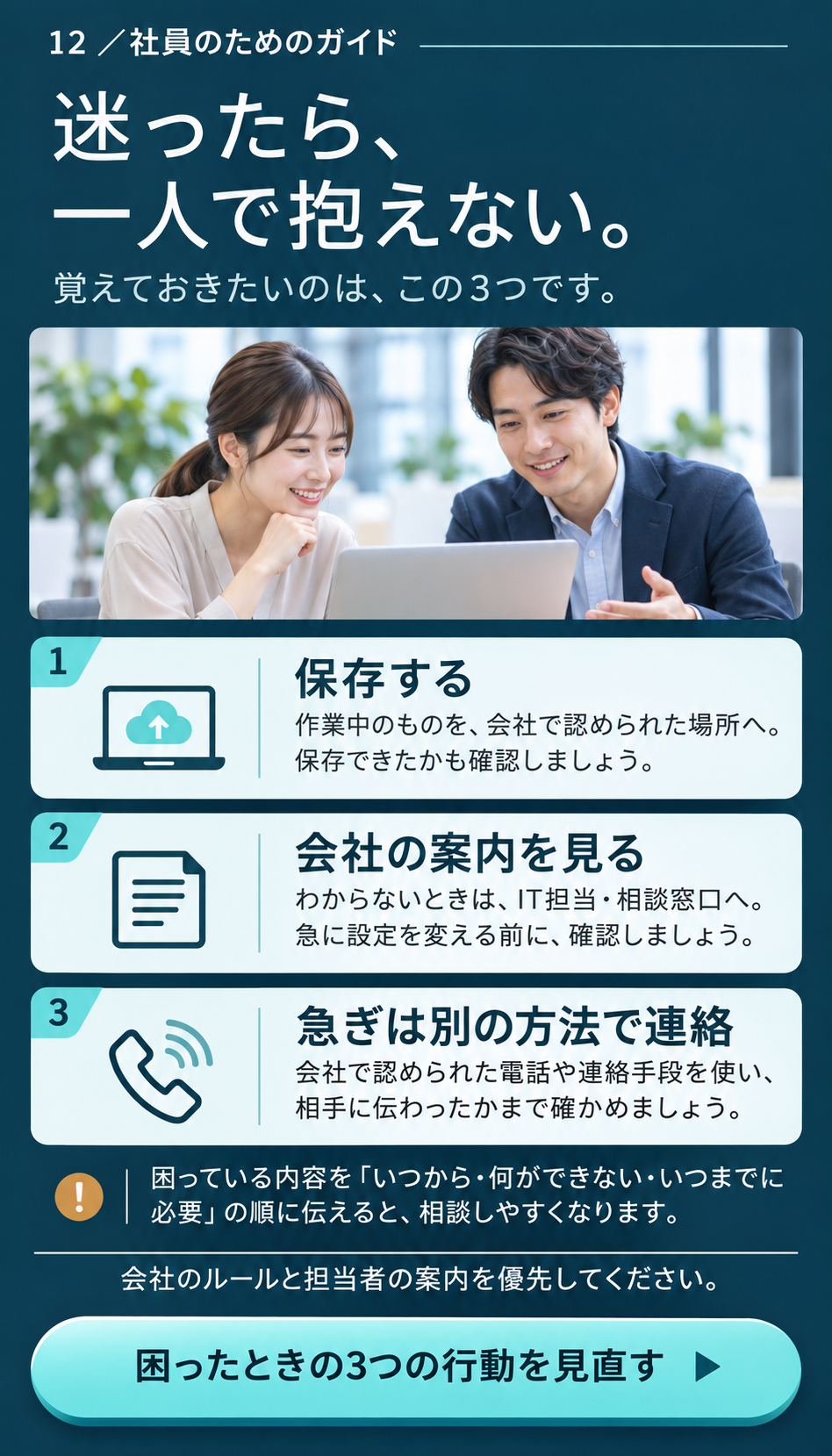
このページの内容を文字で読む
- 保存する
- 作業中のものを、会社で認められた場所へ。
保存できたかも確認しましょう。 - 会社の案内を見る
- わからないときは、IT担当・相談窓口へ。
急に設定を変える前に、確認しましょう。 - 急ぎは別の方法で連絡
- 会社で認められた電話や連絡手段を使い、
相手に伝わったかまで確かめましょう。 - ひとこと補足
- 困っている内容を「いつから・何ができない・いつまでに必要」の順に伝えると、相談しやすくなります。
困ったときは、会社の案内を。
このガイドは、一般の社員が仕事で困ったときの参考です。会社のルールや、IT担当・相談窓口の案内に従ってください。
状況の説明は2026年11月14日12:40(日本時間)に確認した内容です。今の状態を示すものではありません。
困ったときの3つの行動を見直す詳しい解説を読む(担当者向け) ↗説明のもとにした情報を見る
Microsoftの公式ページは、主にサービスを管理する担当者向けの情報です。
